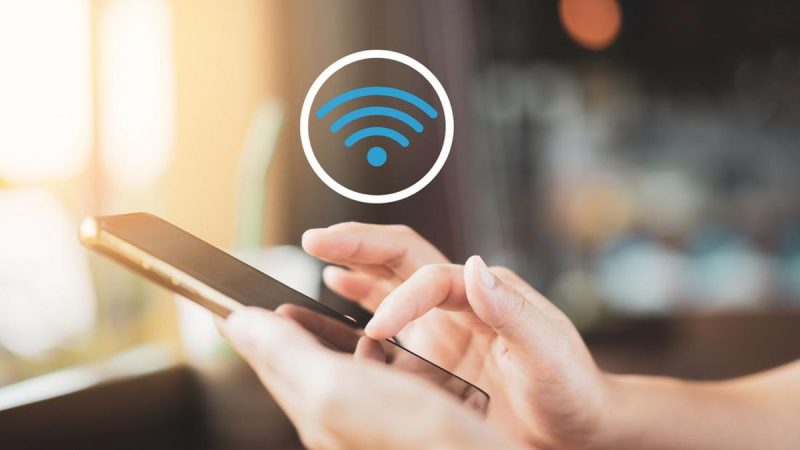
KABAR PAJAJARAN– Banyak pengguna mengeluhkan koneksi WiFi yang lambat meski ponsel sudah terhubung ke jaringan. Kondisi ini sering mengganggu aktivitas seperti streaming, bermain gim, hingga bekerja secara online.
Masalah tersebut tidak selalu berasal dari penyedia layanan internet. Dalam banyak kasus, posisi router, pengaturan jaringan, atau kondisi perangkat menjadi penyebab utama menurunnya kecepatan internet.
Berikut sejumlah cara yang bisa dilakukan untuk mengatasi WiFi lemot di HP.
ADVERTISEMENT
SCROLL TO RESUME CONTENT
Jarak Router Terlalu Jauh Bisa Memperlambat Internet
Jarak menjadi salah satu faktor yang paling memengaruhi kualitas sinyal WiFi. Ketika pengguna berada terlalu jauh dari router, ponsel akan menerima sinyal yang lebih lemah sehingga koneksi internet melambat.
Karena itu, pengguna perlu mendekatkan posisi perangkat ke router atau memindahkan router ke lokasi yang lebih strategis.
Tempatkan Router di Area Terbuka
Posisi router sangat menentukan kualitas jaringan. Pengguna sebaiknya meletakkan router di area terbuka dan berada di titik tengah rumah.
Selain itu, hindari menempatkan router di sudut ruangan, lemari tertutup, atau lokasi yang terhalang banyak tembok. Semakin sedikit penghalang, semakin mudah sinyal menjangkau seluruh area rumah.
Atur Posisi Antena Router
Pengguna yang memakai router dengan antena eksternal dapat mengubah arah antena untuk meningkatkan kualitas sinyal.
Cobalah mengarahkan satu antena secara vertikal dan antena lainnya secara horizontal. Pengaturan ini membantu perangkat menerima sinyal secara lebih optimal.
Gunakan Kata Sandi yang Kuat
Pengguna perlu melindungi jaringan WiFi dengan kata sandi yang kuat. Langkah ini mencegah orang lain menggunakan jaringan tanpa izin.
Jika terlalu banyak perangkat asing terhubung ke jaringan, kecepatan internet akan menurun karena bandwidth terbagi ke lebih banyak pengguna.
Jauhkan Router dari Perangkat Elektronik
Perangkat elektronik seperti microwave, speaker Bluetooth, dan telepon nirkabel dapat mengganggu sinyal WiFi.
Oleh sebab itu, pengguna perlu memberi jarak antara router dan perangkat elektronik lain agar sinyal tetap stabil.
Beralih ke Frekuensi 5 GHz
Sebagian besar router modern menyediakan pilihan frekuensi 2,4 GHz dan 5 GHz.
Frekuensi 5 GHz biasanya menawarkan kecepatan lebih tinggi dan gangguan yang lebih sedikit. Karena itu, pengguna bisa mengaktifkan frekuensi tersebut jika perangkat mendukungnya.
Pilih Channel WiFi yang Tidak Padat
Di kawasan perumahan, apartemen, atau kos-kosan, banyak router sering menggunakan channel yang sama.
Pengguna dapat memanfaatkan aplikasi analisis WiFi untuk mencari channel yang lebih sepi. Dengan cara ini, jaringan akan bekerja lebih stabil dan minim gangguan.
Putuskan Koneksi Perangkat yang Tidak Digunakan
Semakin banyak perangkat yang terhubung ke router, semakin besar pembagian bandwidth.
Karena itu, pengguna perlu memutus koneksi perangkat yang tidak sedang digunakan agar kecepatan internet di HP tetap optimal.
Gunakan WiFi Repeater
Rumah yang memiliki banyak ruangan sering mengalami masalah jangkauan sinyal.
Untuk mengatasinya, pengguna dapat memasang WiFi repeater. Perangkat ini membantu memperluas jangkauan sinyal ke area yang sulit dijangkau router utama.
Sambungkan Ulang Jaringan WiFi
Pengguna juga bisa menghapus jaringan WiFi yang tersimpan di HP lalu menghubungkannya kembali.
Langkah sederhana ini sering berhasil mengatasi gangguan koneksi yang muncul akibat kesalahan konfigurasi jaringan.
Restart HP Secara Berkala
Sistem yang bekerja terlalu lama terkadang mengalami gangguan kecil yang memengaruhi koneksi internet.
Karena itu, pengguna dapat mematikan lalu menyalakan kembali ponsel untuk menyegarkan sistem perangkat.
Reset Pengaturan Jaringan
Jika masalah belum teratasi, pengguna dapat mereset pengaturan jaringan di HP.
Cara ini akan mengembalikan konfigurasi WiFi, Bluetooth, dan jaringan seluler ke pengaturan awal sehingga sistem dapat bekerja lebih optimal.
Perbarui Sistem Operasi HP
Produsen smartphone rutin merilis pembaruan perangkat lunak untuk memperbaiki berbagai bug dan meningkatkan performa perangkat.
Oleh karena itu, pengguna perlu memasang pembaruan terbaru agar sistem jaringan bekerja lebih stabil.
Restart Router
Selain ponsel, router juga membutuhkan penyegaran sistem secara berkala.
Pengguna cukup mematikan router selama sekitar 30 detik, kemudian menyalakannya kembali. Langkah ini sering membantu mengatasi gangguan koneksi yang muncul secara tiba-tiba.
Ganti Router Lama dengan Model Baru
Router yang sudah berusia lama sering kesulitan menangani kebutuhan internet modern.
Jika berbagai cara di atas belum memberikan hasil maksimal, pengguna bisa mempertimbangkan untuk mengganti router dengan perangkat yang lebih baru dan memiliki spesifikasi lebih tinggi.
Matikan Pembaruan Otomatis
Pembaruan aplikasi dan sistem operasi yang berjalan di latar belakang dapat menghabiskan bandwidth internet.
Karena itu, pengguna dapat menonaktifkan fitur pembaruan otomatis sementara waktu agar koneksi tetap fokus untuk aktivitas utama.
Pengguna tidak perlu panik ketika WiFi di HP terasa lambat. Mereka dapat memeriksa posisi router, mengatur frekuensi jaringan, membatasi perangkat yang terhubung, hingga memperbarui sistem perangkat. Dengan langkah-langkah tersebut, pengguna bisa meningkatkan kualitas sinyal WiFi dan menikmati koneksi internet yang lebih cepat serta stabil. ***(Chq)


![Kantor baru Apple Inc di California, Amerika Serikat. [Shutterstock]](https://kabarpajajaran.com/wp-content/uploads/2026/08/apple-225x129.jpg)





![Kantor baru Apple Inc di California, Amerika Serikat. [Shutterstock]](https://kabarpajajaran.com/wp-content/uploads/2026/08/apple-129x85.jpg)